Downloaded 10 times



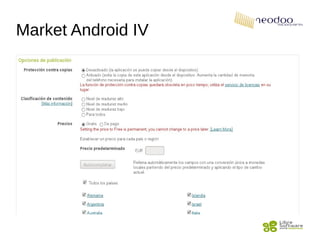






![Ejemplos: Entrada de datos
import android
droid = android.Android()
texto = droid.dialogGetInput("Escriba su nombre","Nombre:")
droid.makeToast('Hola %s' %texto[1])](/p?url=https%3A%2F%2Fimage.slidesharecdn.com%2Fandroid-python-completa-161209085214%2F85%2FDesarrollo-de-aplicaciones-android-con-Python-29-320.jpg&__src=https%3A%2F%2Fwww.slideshare.net%2Fslideshow%2Fdesarrollo-de-aplicaciones-android-con-python%2F69979757&__type=image)


![Ejemplos: Botones
#!/usr/bin/env python
import android
droid = android.Android()
title = 'Alerta'
message = ('Esta alerta tiene 3 botones y' 'se espera que presione
uno')
droid.dialogCreateAlert(title, message)
droid.dialogSetPositiveButtonText('Si')
droid.dialogSetNegativeButtonText('No')
droid.dialogSetNeutralButtonText('Cancelar')
droid.dialogShow()
response = droid.dialogGetResponse()
droid.makeToast('El resultado de la ejecucion del boton es: %s'
%response[1]['which'])](/p?url=https%3A%2F%2Fimage.slidesharecdn.com%2Fandroid-python-completa-161209085214%2F85%2FDesarrollo-de-aplicaciones-android-con-Python-34-320.jpg&__src=https%3A%2F%2Fwww.slideshare.net%2Fslideshow%2Fdesarrollo-de-aplicaciones-android-con-python%2F69979757&__type=image)


![Ejemplos: Menús
import android
droid=android.Android()
droid.addOptionsMenuItem("Si","si",None,"star_on")
droid.addOptionsMenuItem("No","no","No","star_off")
droid.addOptionsMenuItem("Salir","off",None,"ic_menu_revert")
print "Presiona el menu para ver opciones extra.."
print "En 10 segundos se saldra si no hace nada"
while True: # Wait for events from the menu.
response=droid.eventWait(10000).result
if response==None:
break
print response
if response["name"]=="off":
break
print "Hecho."](/p?url=https%3A%2F%2Fimage.slidesharecdn.com%2Fandroid-python-completa-161209085214%2F85%2FDesarrollo-de-aplicaciones-android-con-Python-39-320.jpg&__src=https%3A%2F%2Fwww.slideshare.net%2Fslideshow%2Fdesarrollo-de-aplicaciones-android-con-python%2F69979757&__type=image)


![Ejemplos: Geolocalización
import android
from time import sleep
#Se crea la instancia de la clase Android
droid = android.Android()
#Se inicia la localizacion
droid.startLocating()
#Se espera 15 segunfos
sleep(15)
#Se presenta en la consola la información de la localización
#Se maneja la información de un diccionario.
print "Altitud: ",droid.readLocation().result["network"]["altitude"]
print "Proveedor: ",droid.readLocation().result["network"]["provider"]
print "Latitud: ",droid.readLocation().result["network"]["latitude"]
print "Longitud: ",droid.readLocation().result["network"]["longitude"]
print "Tiempo: ",droid.readLocation().result["network"]["time"]
print "Velocidad: ",droid.readLocation().result["network"]["speed"]
print "Precisión: ",droid.readLocation().result["network"]["accuracy"]
#Se detiene la localización
droid.stopLocating()](/p?url=https%3A%2F%2Fimage.slidesharecdn.com%2Fandroid-python-completa-161209085214%2F85%2FDesarrollo-de-aplicaciones-android-con-Python-44-320.jpg&__src=https%3A%2F%2Fwww.slideshare.net%2Fslideshow%2Fdesarrollo-de-aplicaciones-android-con-python%2F69979757&__type=image)
![Ejemplos: Chat por bluetooth I
import android
import time
droid = android.Android()
droid.toggleBluetoothState(True)
droid.dialogCreateAlert('¿Eres el servidoe?')
droid.dialogSetPositiveButtonText('Si')
droid.dialogSetNegativeButtonText('No')
droid.dialogShow()
result = droid.dialogGetResponse()
is_server = result.result['which'] == 'positive'
if is_server:
droid.bluetoothMakeDiscoverable()
droid.bluetoothAccept()
else:
droid.bluetoothConnect()](/p?url=https%3A%2F%2Fimage.slidesharecdn.com%2Fandroid-python-completa-161209085214%2F85%2FDesarrollo-de-aplicaciones-android-con-Python-45-320.jpg&__src=https%3A%2F%2Fwww.slideshare.net%2Fslideshow%2Fdesarrollo-de-aplicaciones-android-con-python%2F69979757&__type=image)


![Ejemplos: Mensajería I
import android
import xmpp
_SERVER = 'talk.google.com', 5223
def log(droid, message):
print message
self.droid.ttsSpeak(message)
class SayChat(object):
def __init__(self):
self.droid = android.Android()
username = self.droid.dialogGetInput('Usuario').result
password = self.droid.dialogGetInput('Password').result
jid = xmpp.protocol.JID(username)
self.client = xmpp.Client(jid.getDomain(), debug=[])
self.client.connect(server=_SERVER)
self.client.RegisterHandler('message', self.message_cb)](/p?url=https%3A%2F%2Fimage.slidesharecdn.com%2Fandroid-python-completa-161209085214%2F85%2FDesarrollo-de-aplicaciones-android-con-Python-49-320.jpg&__src=https%3A%2F%2Fwww.slideshare.net%2Fslideshow%2Fdesarrollo-de-aplicaciones-android-con-python%2F69979757&__type=image)

![Ejemplos: Batería I
#!/usr/bin/env python2.6
# -*- coding: utf-8 -*-
import android
droid = android.Android()
#Se monitoriza la bateria
droid.batteryStartMonitoring()
#Se captura la información de la bateria
bateriaHealth = droid.batteryGetHealth()[1]
if bateriaHealth == 2:
print "La bateria está bien"
elif bateriaHealth == 1:
print "Salud de la Bateria desconocido"
elif bateriaHealth == 3:
print "La bateria tiene sobrecarga"
elif bateriaHealth == 4:
print "La bateria está muerta"
elif bateriaHealth == 5:
print "La bateria tiene sobrevoltaje"
else:
print "falla desconocida"](/p?url=https%3A%2F%2Fimage.slidesharecdn.com%2Fandroid-python-completa-161209085214%2F85%2FDesarrollo-de-aplicaciones-android-con-Python-51-320.jpg&__src=https%3A%2F%2Fwww.slideshare.net%2Fslideshow%2Fdesarrollo-de-aplicaciones-android-con-python%2F69979757&__type=image)
![Ejemplos: Batería II
#Se captura el tipo de conexión que usa el dispositivo
tipoConexion = droid.batteryGetPlugType()[1]
if tipoConexion == 0:
print "Cable desconectado"
elif tipoConexion == 1:
print "Fuente de alimentación: cargador AC"
elif tipoConexion == 2:
print "Fuente de alimentación: cable USB"
else:
print "Desconocido"
#Se captura lel estatus de la bateria
estatus = droid.batteryGetStatus()[1]
if estatus == 2:
print "Bateria cargandose"
elif estatus == 3:
print "Bateria descargandose"
elif estatus == 4:
print "Bateria no se está cargando"
elif estatus == 5:
print "Bateria full de carga"](/p?url=https%3A%2F%2Fimage.slidesharecdn.com%2Fandroid-python-completa-161209085214%2F85%2FDesarrollo-de-aplicaciones-android-con-Python-52-320.jpg&__src=https%3A%2F%2Fwww.slideshare.net%2Fslideshow%2Fdesarrollo-de-aplicaciones-android-con-python%2F69979757&__type=image)
![Ejemplos: Batería III
print "Tipo de tecnología: ",droid.batteryGetTechnology()[1]
print "Temperatura: ",droid.batteryGetTemperature()[1]
print "voltaje: ",droid.batteryGetVoltage()[1]
#Se deja de monitorizar la bateria
droid.batteryStopMonitoring()](/p?url=https%3A%2F%2Fimage.slidesharecdn.com%2Fandroid-python-completa-161209085214%2F85%2FDesarrollo-de-aplicaciones-android-con-Python-53-320.jpg&__src=https%3A%2F%2Fwww.slideshare.net%2Fslideshow%2Fdesarrollo-de-aplicaciones-android-con-python%2F69979757&__type=image)


![Mandar la posición y hora por Email III
def servicio():
while True:
time.sleep(10)
# Escuchar los mensajes SMS
msg_solicitud = droid.smsGetMessages(True)
for i in msg_solicitud.result:
msg_sms = i["body"].strip().upper()
if msg_sms == "GPS":
droid.makeToast(u"Solicitud de localización recibida")
droid.smsMarkMessageRead([i["_id"]], True)
telefono = i["address"]
enviar_mensaje(telefono)
droid.makeToast(u"%s: %s" % (telefono,msg_sms))
if __name__ == "__main__":
servicio()](/p?url=https%3A%2F%2Fimage.slidesharecdn.com%2Fandroid-python-completa-161209085214%2F85%2FDesarrollo-de-aplicaciones-android-con-Python-58-320.jpg&__src=https%3A%2F%2Fwww.slideshare.net%2Fslideshow%2Fdesarrollo-de-aplicaciones-android-con-python%2F69979757&__type=image)
![Mandar la posición y hora por Email IV
def enviar_mensaje(numero):
try:
mensaje, mapa = localizar()
msg = "%s %s" % (mensaje, mapa)
asunto = u"Respuesta a la peticion de localización GPS desde el numero
%s" % (numero)
para = "xxxx666@gmail.com"
droid.sendEmail(para, asunto, msg.encode('ascii', 'replace'))
droid.makeToast(u"Enviada respuesta")
anadirEvento(msg)
droid.makeToast(u"Evento añadido al calendario")
except:
droid.makeToast("Error: " + str(sys.exc_info()[0]))](/p?url=https%3A%2F%2Fimage.slidesharecdn.com%2Fandroid-python-completa-161209085214%2F85%2FDesarrollo-de-aplicaciones-android-con-Python-59-320.jpg&__src=https%3A%2F%2Fwww.slideshare.net%2Fslideshow%2Fdesarrollo-de-aplicaciones-android-con-python%2F69979757&__type=image)
![Mandar la posición y hora por Email Vdef localizar():
droid.makeToast(u"Empezando a localizar la posicion")
droid.startLocating(3600,1)
time.sleep(10)
fin = True
segundos = 300
seg_trancurridos = 0
while fin:
time.sleep(1)
seg_trancurridos += 1
l = droid.readLocation()
ll = l.result
if "gps" in ll:
mensaje = u"Posición actual: "
pos = (str(ll["gps"]["latitude"]), str(ll["gps"]["longitude"]))
fin = False
droid.makeToast(u"Posición GPS encontrada")](/p?url=https%3A%2F%2Fimage.slidesharecdn.com%2Fandroid-python-completa-161209085214%2F85%2FDesarrollo-de-aplicaciones-android-con-Python-60-320.jpg&__src=https%3A%2F%2Fwww.slideshare.net%2Fslideshow%2Fdesarrollo-de-aplicaciones-android-con-python%2F69979757&__type=image)
![Mandar la posición y hora por Email VIelse:
if seg_trancurridos == segundos:
fin = False
if "network" in ll:
pos = (str(ll["network"]["latitude"]), str(ll["network"]["longitude"]))
mensaje = u"Posición red celular: "
droid.makeToast(u"Posición Red Celular encontrada")
else:
ll = droid.getLastKnownLocation().result
pos = (str(ll["network"]["latitude"]), str(ll["network"]["longitude"]))
mensaje = u"Ultima posición red celular: "
droid.makeToast(u"No se pudo establecer conexión, se enviara la
ultima posición registrada")
droid.makeToast(u"Terminado de localizar la posicion")
pll = "%s,%s" % (str(pos[0]), str(pos[1]))
mapa = "http://maps.google.com/maps?ll=%s&q=%s" % (pll, pll)
droid.stopLocating()
return mensaje, mapa](/p?url=https%3A%2F%2Fimage.slidesharecdn.com%2Fandroid-python-completa-161209085214%2F85%2FDesarrollo-de-aplicaciones-android-con-Python-61-320.jpg&__src=https%3A%2F%2Fwww.slideshare.net%2Fslideshow%2Fdesarrollo-de-aplicaciones-android-con-python%2F69979757&__type=image)

![Mandar la posición y hora por Email
VIII
# Send the request and receive the response:
while True:
# Sometime Google Calendar service returns an error. This keeps trying
until there's no error.
try:
new_event = calendar_service.InsertEvent(event,
'/calendar/feeds/default/private/full')
break
except gdata.service.RequestError as inst:
if inst[0]['status'] == 302:
time.sleep(1.0)
continue
raise
except:
raise](/p?url=https%3A%2F%2Fimage.slidesharecdn.com%2Fandroid-python-completa-161209085214%2F85%2FDesarrollo-de-aplicaciones-android-con-Python-63-320.jpg&__src=https%3A%2F%2Fwww.slideshare.net%2Fslideshow%2Fdesarrollo-de-aplicaciones-android-con-python%2F69979757&__type=image)


Este documento describe cómo usar Python para desarrollar aplicaciones en Android. Explica SL4A, una herramienta que permite ejecutar scripts de Python en Android. Luego proporciona ejemplos básicos de Python que interactúan con funciones de Android como notificaciones, envío de SMS, llamadas y geolocalización. Finalmente, presenta ejemplos más avanzados de Python para Android que incluyen Bluetooth, cámara, reconocimiento de voz y acceso a SQLite.


![[..Tuto..] Pgs4a-0.9.4 en Ubuntu 12.04 precise instalación](https://cdn.slidesharecdn.com/ss_thumbnails/pgs4a-0-9-4enubuntu12-04preciseinstalacin-130517012806-phpapp02-thumbnail.jpg?width=640&height=640&fit=bounds)


