Cách bật ứng dụng Tìm trên iPhone, iPad hoặc máy Mac
Tìm hiểu cách bật ứng dụng Tìm để bạn có thể định vị thiết bị Apple hoặc vật dụng đã bị mất, chẳng hạn như AirPods, Apple Watch đã ghép đôi hoặc vật dụng cá nhân có gắn AirTag.
Bật ứng dụng Tìm cho iPhone hoặc iPad
Mở ứng dụng Cài đặt.
Chạm vào tên của bạn, sau đó chạm vào Tìm.
Nhấn vào Tìm [thiết bị], sau đó bật Tìm [thiết bị].

Để xem thiết bị của bạn ngay cả khi thiết bị ngoại tuyến, hãy bật mạng Tìm.* Để gửi vị trí thiết bị của bạn cho Apple khi sắp hết pin, hãy bật Gửi vị trí sau cùng.
Thêm AirPods hoặc Apple Watch vào ứng dụng Tìm
Để thêm AirPods hoặc Apple Watch vào ứng dụng Tìm, bạn cần ghép đôi vật dụng với iPhone hoặc iPad và bật ứng dụng Tìm trên thiết bị của mình. Để chắc chắn rằng bạn có thể tìm thấy thiết bị của mình ngay cả khi thiết bị đang tắt nguồn hoặc ngắt kết nối, hãy kiểm tra để đảm bảo bạn đã bật mạng Tìm.
AirPods, AirPods Pro hoặc AirPods Max
Đảm bảo rằng AirPods đã được kết nối với iPhone hoặc iPad. Bạn có thể cần mở hộp sạc hoặc đeo ít nhất một bên tai nghe AirPod.
Trên iPhone hoặc iPad, hãy mở ứng dụng Cài đặt, rồi chạm vào Bluetooth.
Chạm vào nút Thông tin khác
 bên cạnh thiết bị của bạn trong danh sách.
 Cuộn xuống mạng Tìm.
Đảm bảo rằng mạng Tìm đã được bật.
Bạn có thể thêm các mẫu AirPods sau đây vào mạng Tìm: AirPods 3, AirPods 4 với Chủ động khử tiếng ồn (ANC), AirPods Pro (tất cả các mẫu) và AirPods Max.
Tìm hiểu cách sử dụng ứng dụng Tìm cho AirPods được hỗ trợ
Tìm hiểu cách sử dụng ứng dụng Tìm cho sản phẩm Beats được hỗ trợ
Apple Watch
Mở Cài đặt trên Apple Watch.
Chạm vào tên của bạn, sau đó cuộn xuống cho đến khi bạn thấy Apple Watch của mình.
Chạm vào tên đồng hồ của bạn, sau đó chạm vào Tìm Watch.
Đảm bảo rằng mạng Tìm đã được bật.
Tìm hiểu cách sử dụng ứng dụng Tìm trên Apple Watch
Bật ứng dụng Tìm cho máy Mac
Từ menu Apple , hãy chọn Cài đặt hệ thống.
Bấm vào tên của bạn, rồi bấm vào iCloud.
Bấm vào Xem tất cả.

Cuộn xuống, rồi bấm vào Tìm máy Mac.
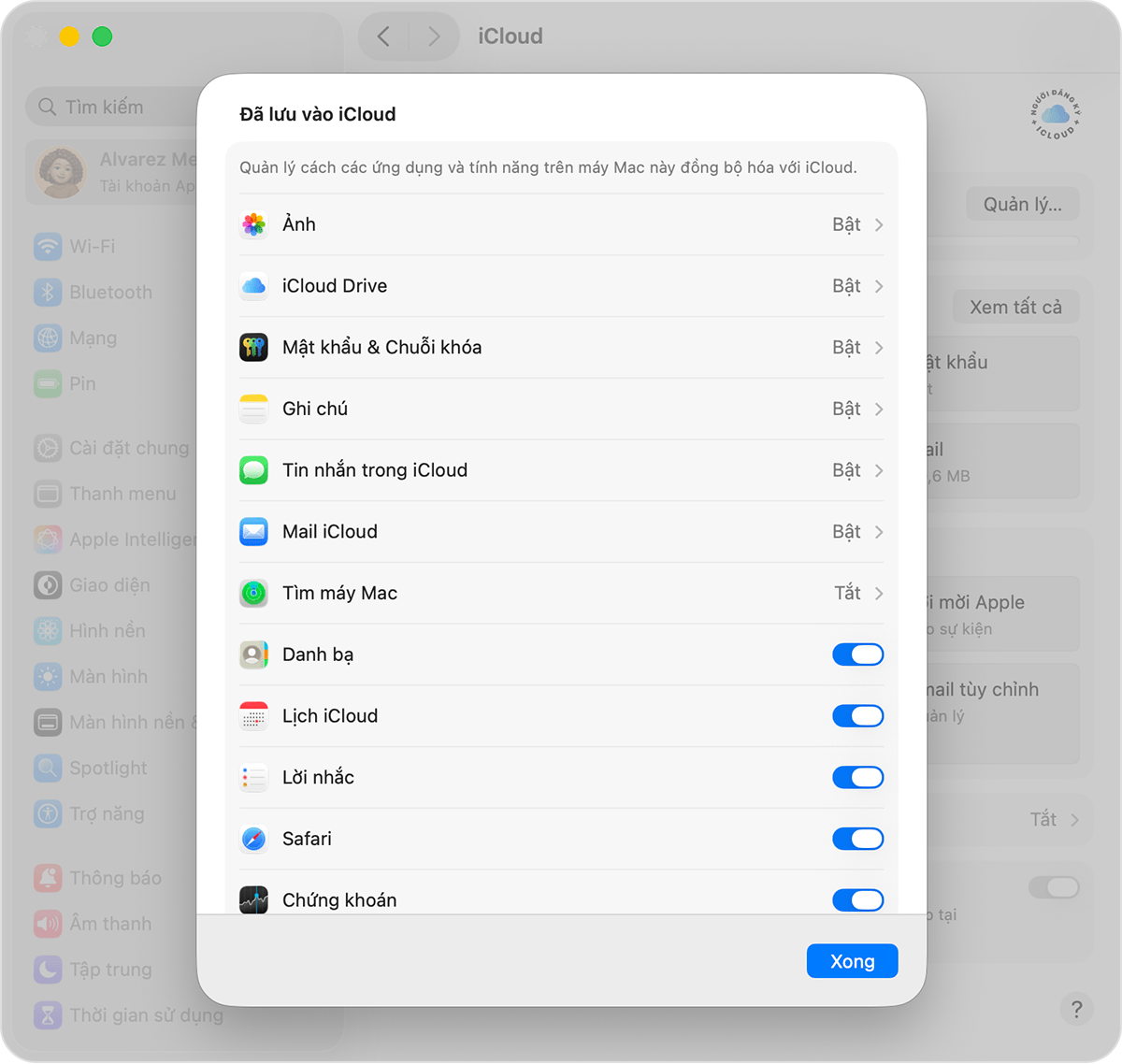
Bấm vào Bật. Nếu được yêu cầu, hãy nhập mật khẩu Tài khoản Apple của bạn. Bấm vào Bật, rồi bấm vào Cho phép khi được yêu cầu để cho phép ứng dụng Tìm máy Mac sử dụng vị trí máy Mac của bạn.
Để định vị thiết bị bị mất trên bản đồ, hãy đảm bảo rằng bạn đã bật Dịch vụ định vị cho ứng dụng Tìm.
Thêm các vật dụng và phụ kiện được hỗ trợ khác vào ứng dụng Tìm
Bạn có thể theo dõi các vật dụng cá nhân, như chìa khóa hoặc ba lô, bằng cách gắn AirTag. Bạn cũng có thể thêm các phụ kiện khác tương thích với mạng Tìm.
Thiết lập AirTag hoặc phụ kiện mạng Tìm được hỗ trợ
Thiết lập Apple Pencil Pro với ứng dụng Tìm trên iPad
Thiết lập Ví iPhone với ứng dụng Tìm
Bạn cần trợ giúp thêm?
Hãy cho chúng tôi biết thêm về những điều đang xảy ra và chúng tôi sẽ đề xuất những việc bạn có thể làm tiếp theo.
*Mạng Tìm là mạng cộng đồng gồm hơn một tỷ thiết bị Apple sử dụng công nghệ Bluetooth để phát hiện vị trí của phụ kiện/thiết bị, đồng thời báo vị trí gần đúng của phụ kiện/thiết bị cho chủ sở hữu. Tất cả dữ liệu đều ẩn danh và được mã hóa để bảo vệ quyền riêng tư của mọi người. Phạm vi dịch vụ và các tính năng của Tìm có thể khác nhau tùy theo quốc gia hoặc khu vực.
