'Zoek mijn' op je iPhone, iPad of Mac inschakelen
Lees hoe je 'Zoek mijn' inschakelt, zodat je een verloren Apple apparaat of item kunt vinden, zoals je gekoppelde AirPods, Apple Watch of een persoonlijk item waaraan een AirTag is gekoppeld.
'Zoek mijn' inschakelen voor je iPhone of iPad
Open de Instellingen-app.
Tik op je naam en tik vervolgens op 'Zoek mijn'.
Tik op 'Zoek mijn [apparaat]' en schakel vervolgens 'Zoek mijn [apparaat]' in.

Schakel 'Zoek mijn-netwerk' in om je apparaat ook te kunnen zien als het offline is.* Schakel 'Stuur laatste locatie' in om de locatie van je apparaat naar Apple te laten sturen wanneer de batterij weinig lading heeft.
AirPods of Apple Watch toevoegen aan 'Zoek mijn'
Om je AirPods of Apple Watch toe te voegen aan 'Zoek mijn', moet het item worden gekoppeld aan je iPhone of iPad en moet 'Zoek mijn' zijn ingeschakeld op je apparaat. Om er zeker van te zijn dat je je apparaten kunt vinden, zelfs als ze zijn uitgeschakeld of losgekoppeld, controleer je of 'Zoek mijn-netwerk' is ingeschakeld.
AirPods, AirPods Pro of AirPods Max
Zorg ervoor dat je AirPods zijn verbonden met je iPhone of iPad. Mogelijk moet je de case openen of ten minste één AirPod dragen.
Open de Instellingen-app op de iPhone of de iPad en tik vervolgens op Bluetooth.
Tik op de knop 'Meer info'
 naast je apparaat in de lijst.
 Scrol omlaag naar 'Zoek mijn-netwerk'.
'Zoek mijn-netwerk' moet ingeschakeld zijn.
Je kunt deze AirPods-modellen toevoegen aan het Zoek mijn-netwerk: AirPods 3, AirPods 4 met actieve ruisonderdrukking (ANC), AirPods Pro (alle modellen) en AirPods Max.
Lees hier hoe je 'Zoek mijn' gebruikt voor ondersteunde AirPods
Lees hier hoe je 'Zoek mijn' gebruikt voor ondersteunde Beats-producten
Apple Watch
Open Instellingen op de Apple Watch.
Tik op je naam en scrol omlaag totdat je je Apple Watch ziet.
Tik op de naam van je Watch en vervolgens op 'Zoek mijn Watch'.
'Zoek mijn-netwerk' moet ingeschakeld zijn.
Lees hier hoe je 'Zoek mijn' gebruikt op de Apple Watch
'Zoek mijn' inschakelen voor je Mac
Kies in het Apple-menu de optie 'Systeeminstellingen'.
Klik op je naam en vervolgens op 'iCloud'.
Klik op Alles bekijken.

Scrol naar beneden en klik vervolgens op 'Zoek mijn Mac'.
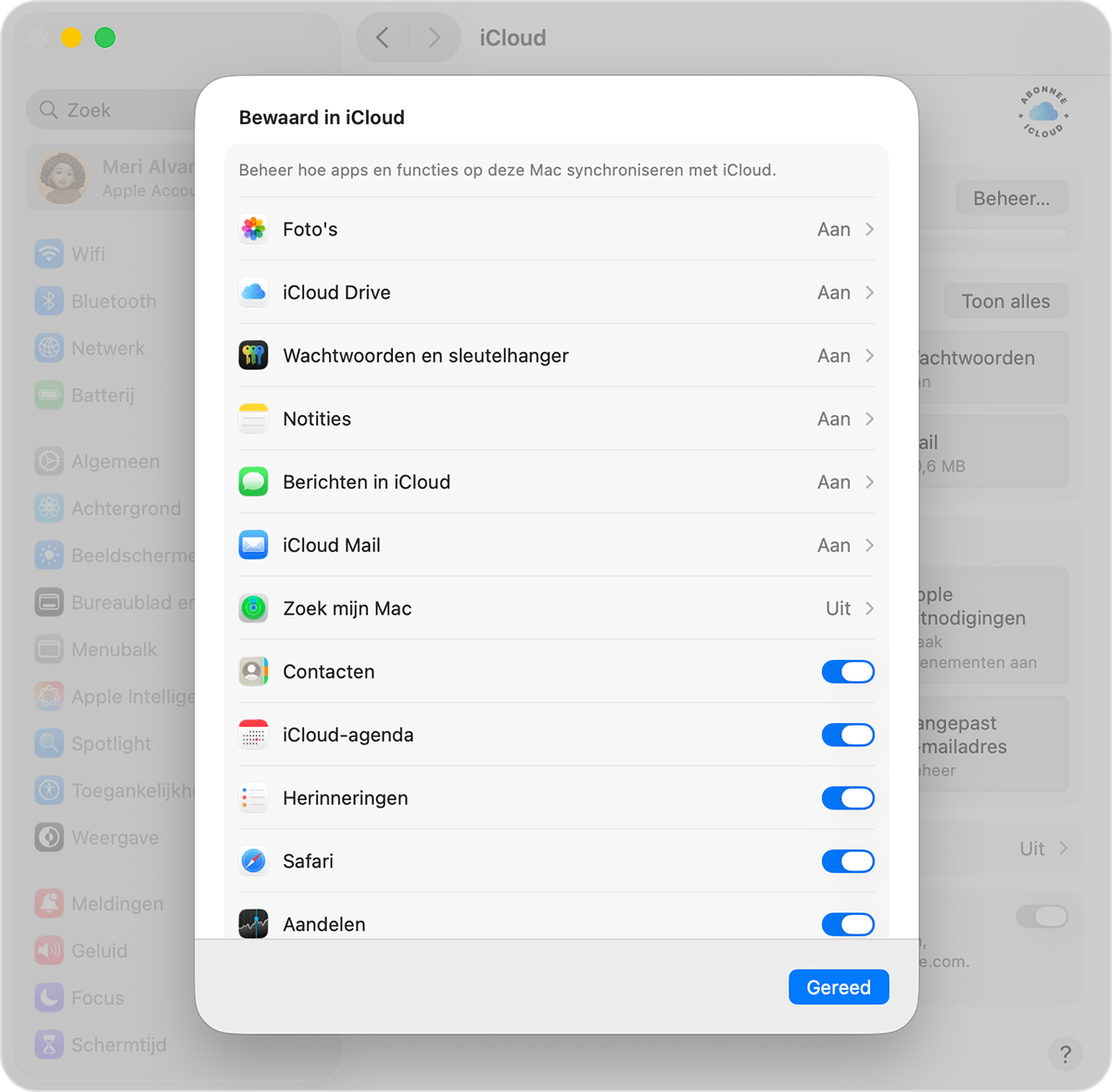
Klik op 'Schakel in'. Voer het wachtwoord van je Apple Account in als je hierom wordt gevraagd. Klik op 'Schakel in' en klik vervolgens op 'Sta toe' wanneer je wordt gevraagd om 'Zoek mijn Mac' toe te staan de locatie van je Mac te gebruiken.
Om je verloren apparaat op een kaart te vinden, moet je zorgen dat je locatievoorzieningen voor 'Zoek mijn' hebt ingeschakeld.
Andere ondersteunde items en accessoires toevoegen aan 'Zoek mijn'
Je kunt persoonlijke items volgen, zoals sleutels of een rugzak door een AirTag te bevestigen. Je kunt ook andere compatibele Zoek mijn-netwerkaccessoires toevoegen.
Een AirTag of ondersteund Zoek mijn-netwerkaccessoire configureren
De Apple Pencil Pro configureren met 'Zoek mijn' op de iPad
Een iPhone Wallet configureren met 'Zoek mijn'
Meer hulp nodig?
Vertel ons meer over wat er aan de hand is, zodat wij suggesties voor vervolgstappen kunnen doen.
*Het 'Zoek mijn'-netwerk is een crowdsourced netwerk van meer dan een miljard Apple apparaten die Bluetooth-technologie gebruiken om de locatie van een accessoire of apparaat te detecteren en hun geschatte locatie terug te rapporteren aan de eigenaar. Het is allemaal anoniem en versleuteld om ieders privacy te beschermen. De beschikbaarheid en functies van 'Zoek mijn' kunnen per land of regio verschillen.
