Etsi-apin ottaminen käyttöön iPhonessa, iPadissa tai Macissa
Opi ottamaan Etsi-appi käyttöön, jotta voit paikantaa kadonneen Apple-laitteen tai -tavaran, kuten pariksi liitetyt AirPodit, Apple Watchin tai henkilökohtaisen tavaran, johon on kiinnitetty AirTag.
Etsi-apin ottaminen käyttöön iPhonessa tai iPadissa
Avaa Asetukset-appi.
Napauta nimeäsi ja napauta sitten Etsi.
Napauta Etsi [laitteeni] ja ota sitten Etsi [laitteeni] käyttöön.

Jos haluat nähdä myös offline-tilassa olevan laitteesi sijainnin, ota Etsi-verkko käyttöön.* Jos haluat, että laitteesi lähettää Applelle sijaintinsa akun virran ollessa vähissä, ota Lähetä viimeisin sijainti käyttöön.
AirPodien tai Apple Watchin lisääminen Etsi-appiin
Jotta voit lisätä AirPodisi tai Apple Watchisi Etsi-appiin, kohteen ja iPhonen tai iPadin välille on muodostettava laitepari ja Etsi-appi on otettava laitteessasi käyttöön. Varmista, että Etsi-verkko on käytössä, jotta pystyt etsimään laitteesi myös silloin, kun niiden virta tai yhteys on katkaistu.
AirPodeilla, AirPods Prolla tai AirPods Maxilla
Varmista, että AirPodit on yhdistetty iPhoneen tai iPadiin. Sinun täytyy ehkä avata kotelo tai asettaa ainakin yksi AirPod korvaasi.
Avaa iPhonen tai iPadin Asetukset-appi ja napauta Bluetooth-kohtaa.
Napauta luettelossa laitteen vieressä olevaa the Lisätietoja-painiketta
 .
. Vieritä alas Etsi-verkkoon.
Varmista, että Etsi-verkko on käytössä.
Voit lisätä nämä AirPods-mallit Etsi-verkkoon: AirPods 3, AirPods 4 aktiivisella melunvaimennuksella (ANC), AirPods Pro (kaikki mallit) ja AirPods Max.
Lue ohjeet tuettujen AirPodien etsimiseen
Lue ohjeet tuettujen Beats-tuotteiden etsimiseen
Apple Watch
Avaa Apple Watchissa Asetukset.
Napauta nimeäsi ja vieritä sitten alas, kunnes näet Apple Watchin.
Napauta kellosi nimeä ja napauta sitten Etsi Watchini.
Varmista, että Etsi-verkko on käytössä.
Lue ohjeet Apple Watchin Etsi-toiminnon käyttöön
Etsi-apin ottaminen käyttöön Macissa
Valitse Omenavalikosta Järjestelmäasetukset.
Klikkaa nimeäsi ja sitten iCloud.
Klikkaa Näytä kaikki.

Vieritä alas ja klikkaa sitten Etsi Macini.
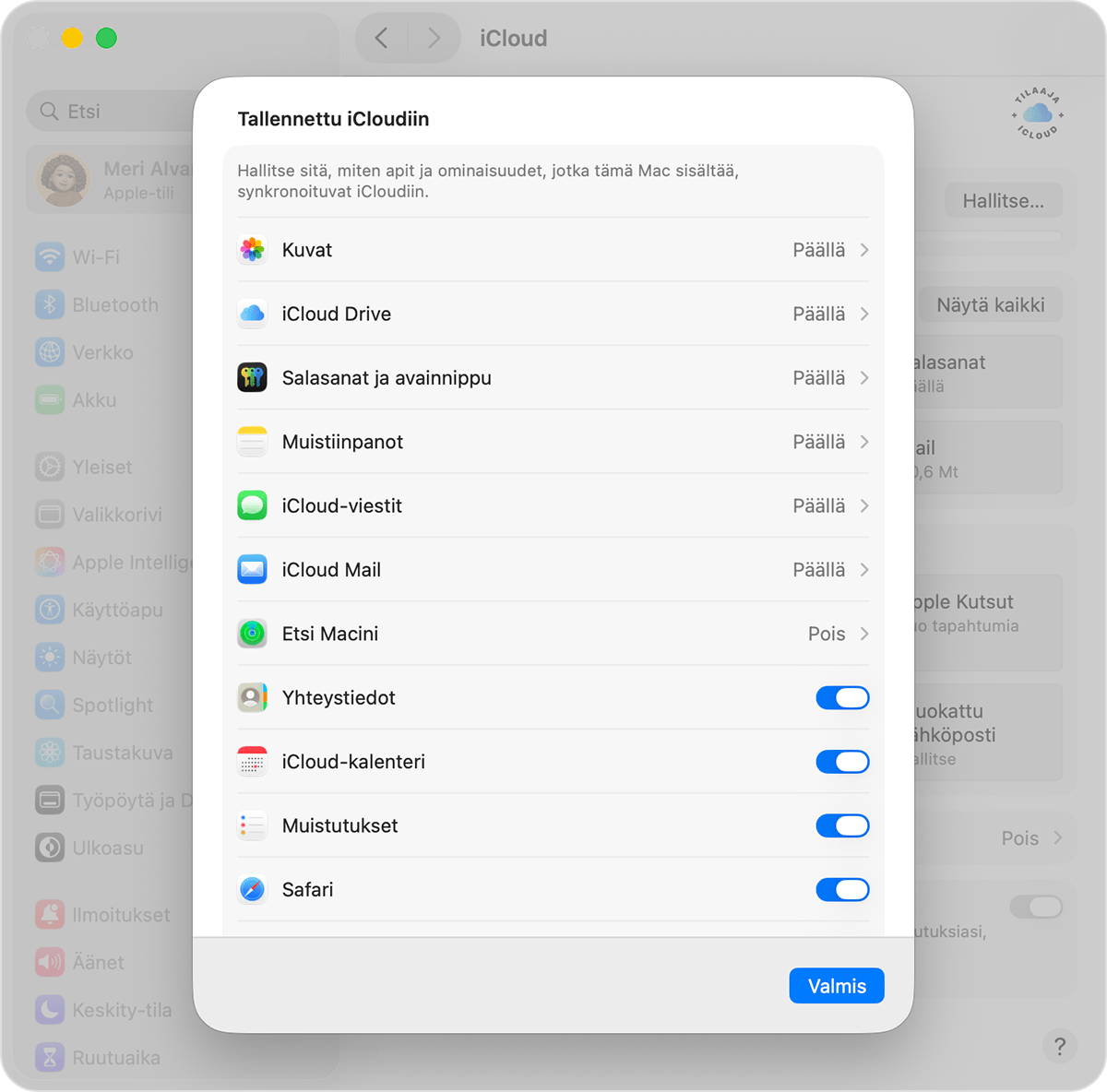
Klikkaa Laita päälle. Anna pyydettäessä Apple-tilisi salasana. Klikkaa ensin Laita päälle ja sitten Salli, kun sinulta pyydetään lupaa siihen, että Etsi Macini voi käyttää Macisi sijaintia.
Jos haluat paikantaa kadonneen laitteesi kartalta, varmista, että olet ottanut sijaintipalvelut käyttöön Etsi-apissa
Muiden tuettujen tavaroiden ja lisälaitteiden lisääminen Etsi-appiin
Voit seurata henkilökohtaisia tavaroitasi, kuten avaimia tai reppua, kiinnittämällä niihin AirTagin. Voit lisätä myös muita yhteensopivia Etsi-verkon lisälaitteita.
AirTagin tai tuetun Etsi-verkon lisälaitteen käyttöönotto
Apple Pencil Pron käyttöönotto iPadin Etsi-apissa
iPhonen lompakon käyttöönotto Etsi-apissa
Tarvitsetko lisää ohjeita?
Kerro lisää ongelmasta, niin ehdotamme, mitä voit tehdä seuraavaksi.
*Etsi-verkko on joukkoistettu yli miljardista Apple-laitteesta muodostuva verkko. Nämä laitteet tunnistavat Bluetooth-tekniikan avulla lisälaitteen tai laitteen sijainnin ja lähettävät sen likimääräisen sijainnin omistajalle. Toiminto on nimetön ja salattu, joten kaikkien osapuolten tiedot pysyvät turvassa. Etsi-apin käytettävyys ja ominaisuudet voivat vaihdella maa- tai aluekohtaisesti.
