Jak zapnout službu Najít na iPhonu, iPadu nebo Macu
Přečtěte si, jak zapnout službu Najít, pomocí které můžete najít ztracené zařízení Apple nebo jiný předmět – například spárovaná sluchátka AirPods, hodinky Apple Watch nebo osobní předmět s připevněným AirTagem.
Zapnutí služby Najít u iPhonu nebo iPadu
Otevřete aplikaci Nastavení.
Klepněte na své jméno a potom na Najít.
Klepněte na Najít [zařízení] a zapněte volbu Najít [zařízení].

Jestli chcete zařízení vidět, i když je offline, zapněte síť služby Najít.* Pokud chcete, aby vaše zařízení poslalo svou polohu serverům Apple, až mu bude docházet baterie, zapněte volbu Odeslat poslední polohu.
Přidání sluchátek AirPods nebo hodinek Apple Watch do služby Najít
Chcete-li do služby Najít přidat sluchátka AirPods nebo hodinky Apple Watch, musíte je spárovat s vaším iPhonem nebo iPadem a mít v zařízení povolenou službu Najít. Abyste měli jistotu, že svá zařízení najdete, i když jsou vypnutá nebo odpojená, zkontrolujte, že je zapnutá služba Najít.
AirPods, AirPods Pro nebo AirPods Max
Zkontrolujte, jestli jsou AirPody připojené k iPhonu nebo iPadu. Možná budete muset otevřít pouzdro nebo mít aspoň jeden AirPod nasazený.
Na iPhonu nebo iPadu otevřete Nastavení a klepněte na Bluetooth.
Klepněte na tlačítko Další informace
 vedle vašeho zařízení v seznamu.
 Přejděte dolů na službu Najít.
Ujistěte se, že je služba Najít zapnutá.
Do sítě služby Najít můžete přidat následující modely AirPodů: AirPods 3, AirPods 4 s aktivním potlačováním hluku (ANC), AirPods Pro (všechny modely) a AirPods Max.
Přečtěte si, jak používat službu Najít s podporovanými AirPody
Přečtěte si, jak používat službu Najít s podporovanými produkty Beats
Apple Watch
Na Apple Watch otevřete Nastavení.
Klepněte na své jméno a pak posouvejte dolů, dokud nenarazíte na své hodinky Apple Watch.
Klepněte na název hodinek a pak na Najít hodinky.
Ujistěte se, že je služba Najít zapnutá.
Přečtěte si, jak používat službu Najít na Apple Watch
Zapnutí služby Najít u Macu
V nabídce Apple zvolte Nastavení systému.
Klikněte na svoje jméno a pak na iCloud.
Klikněte na Zobrazit vše.

Sjeďte dolů a klikněte na Najít můj Mac.
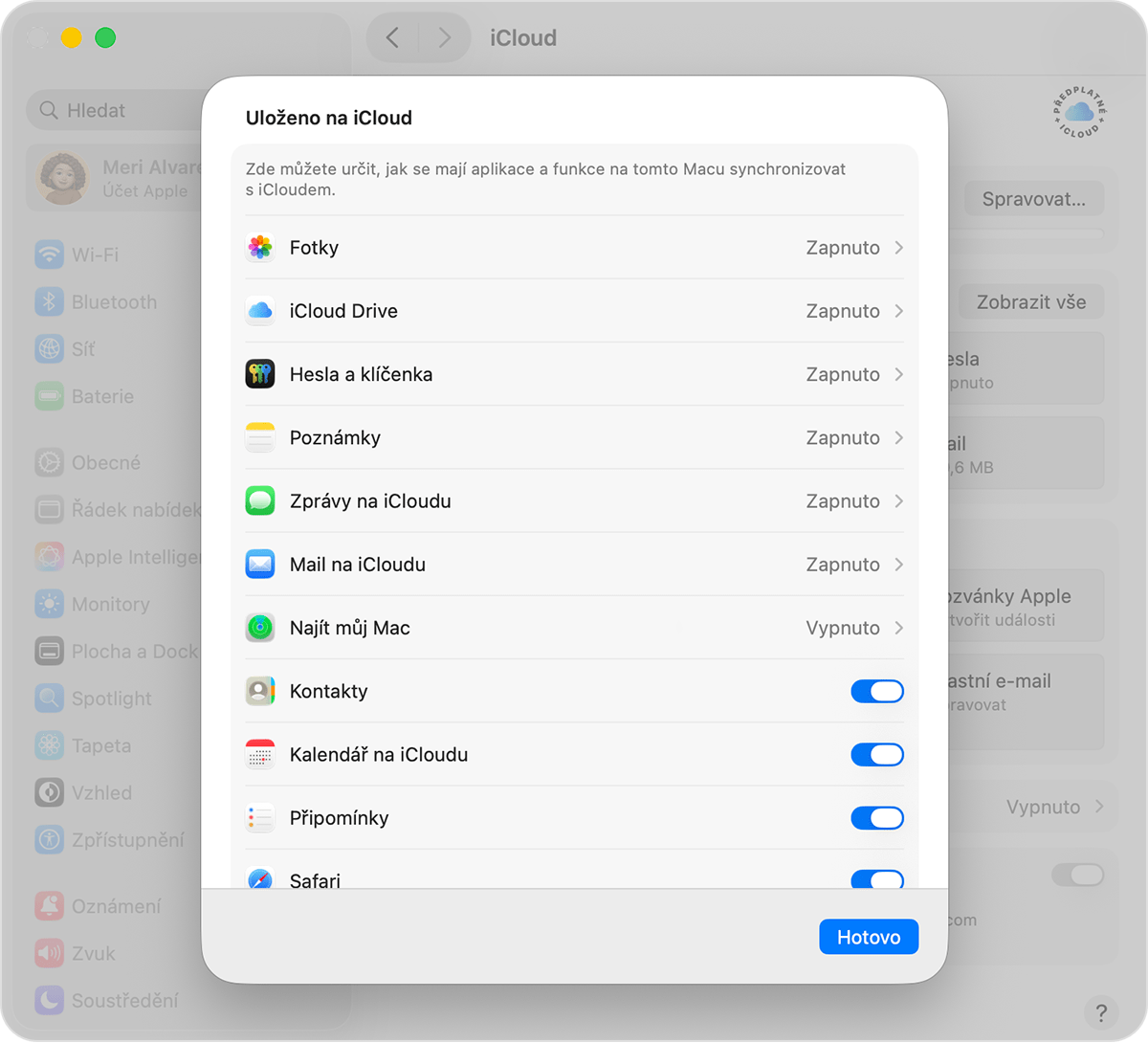
Klikněte na Zapnout. Pokud k tomu budete vyzváni, zadejte heslo ke svému účtu Apple. Klikněte na Zapnout a potom na Povolit, až budete požádáni, abyste umožnili službě Najít můj Mac používat polohu vašeho Macu.
Pokud chcete najít ztracené zařízení na mapě, ujistěte se, že máte zapnuté polohové služby pro funkci Najít.
Přidání dalších podporovaných předmětů a příslušenství do služby Najít
Své osobní předměty – například klíče nebo batoh – můžete sledovat pomocí připevněného AirTagu. Můžete také přidat další příslušenství kompatibilní se sítí služby Najít.
Nastavení AirTagu nebo podporovaného zařízení sítě Najít
Nastavení Apple Pencilu Pro pomocí služby Najít na iPadu
Nastavení peněženky k iPhonu pomocí služby Najít
Potřebujete další pomoc?
Řekněte nám více o tom, co se přihodilo, a my navrhneme, co můžete udělat dál.
*Síť Najít je crowdsourcovaná síť více než miliardy zařízení Apple, která využívají technologii Bluetooth k detekci polohy doplňků nebo zařízení a hlášení jejich přibližné polohy majiteli. Vše je anonymní a zašifrované, aby bylo chráněno soukromí všech uživatelů. Dostupnost a funkce služby Najít se můžou lišit podle země nebo oblasti.
