クイックスタート
2 分で、Codex や Claude Code、あるいは任意の AI エージェントにブラウザで仕事をさせる。
ego (lite) は、あなたと、あなたの AI エージェントの両方のために設計されたブラウザです。Chrome と同じく Chromium ベースなので、これまでのブラウジング習慣を変える必要はありません。拡張機能も履歴もログイン状態も、そのまま ego (lite) に引き継がれます。これこそが、ログインしないと使えないサイトをエージェントがあなたの代わりに操作できる土台になっています。
たとえば、顧客管理プラットフォーム、メールの受信トレイ、申請フォームのサービス、会計ツール、SNS アカウント、チケット予約サイト、社内の管理画面……ウェブページ上でできる仕事なら何でも、エージェントに任せられます。
ここからは、簡単なタスクを 1 つ使って、Codex や Claude Code、あるいは任意のエージェントにブラウザで仕事をさせる方法を、2 分で覚えていきましょう。
はじめる前の準備:ego (lite) をインストールする
具体的なタスクに入る前に、まず ego (lite) のインストールを済ませる必要があります。
すでにインストールが終わり、onboarding も済ませて下のような画面が表示されているなら、この節は飛ばして、エージェントに OpenAI と Anthropic の最新記事をまとめてもらうへ直接進んでかまいません。
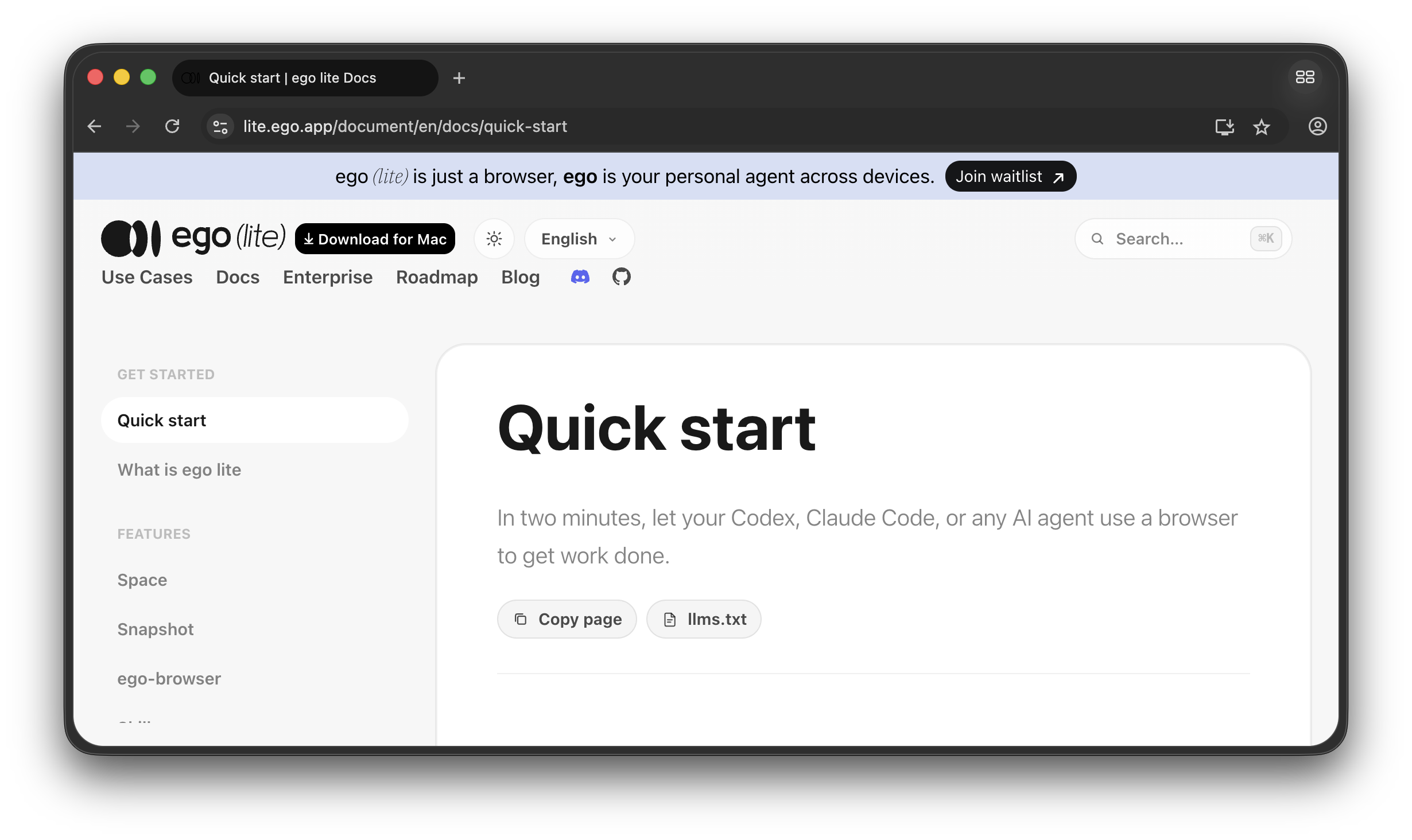
まだインストールしていない場合は、次の手順に従ってインストールしてください。
- 上の DMG ファイルをダウンロードして開きます
- ego (lite) をアプリケーションフォルダにドラッグします(ほかの Mac アプリと同じ要領です)
- ego (lite) を見つけて開き、onboarding を完了します
ヒント:初回起動時、ego (lite) はマシンにインストール済みのエージェントをスキャンし、ego-browser Skill をそれぞれの Skill ディレクトリに書き込みます。さらに、ブラウザデータを移行するか尋ねてきます——対応するブラウザを選んで確認すれば、ログイン状態、Cookie、拡張機能、Chrome プロファイルがすべて引き継がれ、エージェントがそのまま再利用できます。
ヒント:onboarding の途中でパスワードの入力を求められることがあります。これは、あなたのログイン状態、Cookie、Chrome 拡張機能、Chrome プロファイルを移行し、あなたとエージェントがそのまま使えるようにするためです。同時に ego-browser Skill が ~/.agents/skills と ~/.claude/skills/ ディレクトリに自動でインストールされ、たいていの主要なエージェントはそのまま利用できます。
エージェントに OpenAI と Anthropic の最新記事をまとめてもらう
さっそく作業を始める
エージェントの入力欄に /ego-browser と打ち込んで Skill を有効化します——ここでは Codex を例にします。
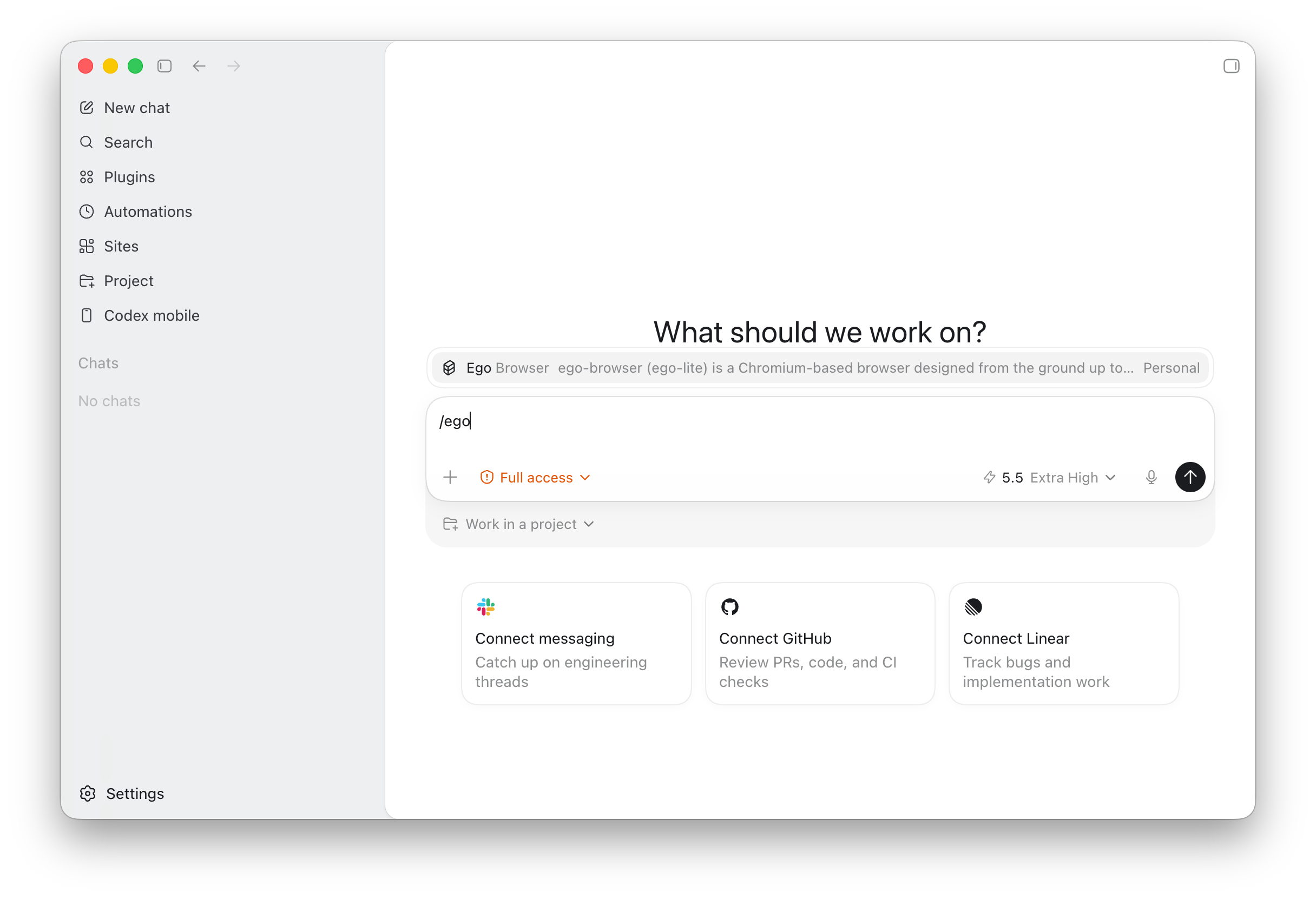
エージェントに権限設定がある場合は、Full access にしておくことをおすすめします。ego-browser コマンドは ego (lite) を起動する必要があり、ego (lite) はあなたのローカルマシンにインストールされているため、この起動にはサンドボックス外のアプリを実行する権限が必要だからです。Codex では対応する設定をしておくと、ego-browser を通じて ego (lite) を問題なく起動し、タスクを実行できるようになります。

Skill を有効化して権限を Full access にしたら、下の一文を入力欄に貼り付けて、Enter で送信します。
ego-browser を使って、OpenAI と Anthropic のブログを開いてください。注目すべき新しい情報がないか確認し、最新記事の要点を簡潔にまとめてください。
エージェントは ego (lite) の中に新しい Space を作り、その中で OpenAI と Anthropic のブログページを開き、最新記事に目を通して、両社の新しい動きと重要なポイントを整理し、最後にその要約を返してくれます。
エージェントの動きを見たい? — Space の管理と切り替え
エージェントがタスクを実行している間、何をしているのか気になったら、ego (lite) 右上の Space ボタンをクリックして、Space 管理パネルを開きます。
ego (lite) の Space という仕組みによって、エージェントは自分の Space の中で作業します。勝手にウィンドウを開いたり、あなたが使っているタブを奪ったりすることはありません。
これが、私たちが考える「人と機械が共用するブラウザ」のあり方です。エージェントはバックグラウンドで静かに処理を進め、ログインや確認、結果のチェックなど必要なときだけあなたに声をかける。記事を読んだり、友人へ自分の手でメールを書いたり、あなたが本来していたことを邪魔しません。

青い光をまとっているのが、エージェントが操作中の Space です。エージェントの Space に入って何をしているか確認したり、ログインや認証など、あなたの参加が必要な作業を手伝ったりできます。
ego (lite) でほかにできること
-
SNS:ツイートへの返信、自分のメモの内容を使った quote-tweet、投稿の下書きと予約、エンゲージメントデータの取得、メンションの監視、アカウント活動の取得。X、LinkedIn、Threads、Reddit、Instagram、Facebook に対応しています。ログイン状態が必要で API では取れないデータも、ego (lite) なら取得できます。
-
求職・採用:LinkedIn、Wellfound、YC startup jobs で求人を検索して結果を絞り込み、Apply をクリックして ATS(AshbyHQ、Greenhouse、Lever、Workday)に入り、履歴書をアップロードして回答の下書きを記入……そして正式に送信する前に、止まってあなたの確認を待ちます。
-
不動産・金融・ショッピング:あなたの条件で Redfin、Zillow、Apartments.com の物件を絞り込み、住宅ローンや支払い能力の計算ツールを動かし、構造化データをローカルの Markdown ファイルに書き込みます。Amazon での価格比較や、Costco でのまとめ買いもできます。API がほぼ公開されていない証券会社の管理画面でも、流れは同じです。
-
予約:航空券、ホテル、レストランの一連の流れを、あなたの実際の個人情報で面倒なフォームを自動入力しながら進め、支払いページの手前で止まります。
-
SaaS の管理画面:オフィスワークはますます SaaS なしでは回らなくなっています——HubSpot、Salesforce、Notion、Airtable、Linear、Stripe、GA4、Search Console、Mixpanel……数えきれないシステムで同じ操作を繰り返すことになります。レポートの取得、ダッシュボードの更新、フィールドの一括更新、定時送信。これらはすべての API を提供しているとは限らず、誰もが自分で自動化を書けるわけでもありません。そういう仕事こそ ego (lite) に任せましょう。
-
社内ツール:自分の admin 管理画面、staging 環境、QA フロー。ログインページの裏に隠れて、ほかの自動化フレームワークでは入り込めないページにも、ego (lite) は日常使いのブラウザの本物のログイン状態を引き継いでいるので、堂々と正面から入っていけます。
さらに詳しく
- ego-browser:helper の完全な一覧、ページ内
js()コンテキスト、生の CDP アクセス - Space:Space のライフサイクルと命名ルール
- Snapshot:ref と
loc=セレクター
もっと効率的で面白い使い方を見つけてもらえるのを楽しみにしています。コツを共有したいときも、助けが必要なときも、ぜひ私たちの Discord コミュニティに参加してください:https://discord.gg/5eGZVvHbTq